
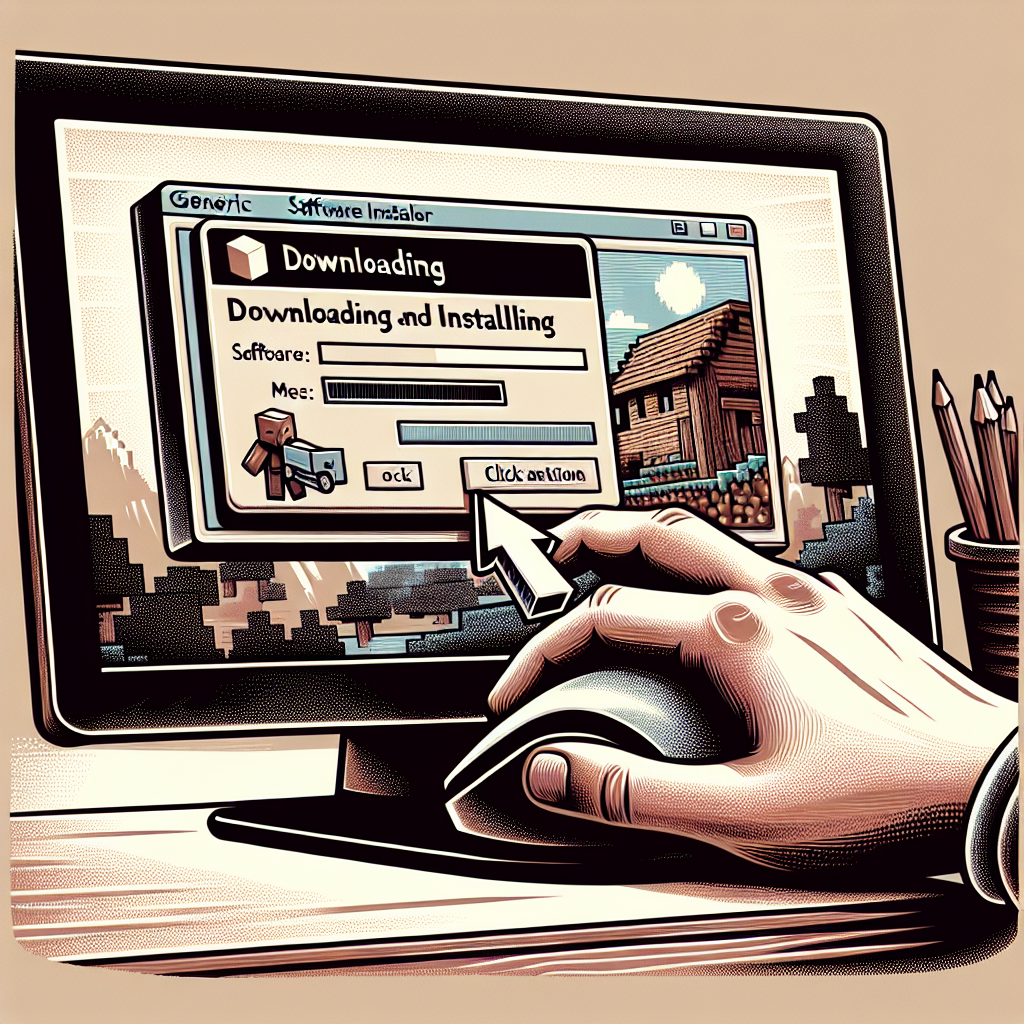
Minecraft, salah satu video game terpopuler secara global, mengundang jutaan pemain ke dunia kreativitas dan petualangannya yang luas. Untuk memulai perjalanan bermain game Anda, Anda memerlukan Peluncur Minecraft. Artikel ini memberikan panduan komprehensif tentang cara mengunduh dan menginstal Peluncur Minecraft dengan mudah, baik Anda menggunakan PC, Mac, atau perangkat seluler.
Daftar isi
- Memahami Peluncur Minecraft
- Persyaratan Sistem
- Mengunduh Peluncur Minecraft
- jendela
- Mac
- Perangkat Seluler
- Memasang Peluncur Minecraft
- Instalasi Windows
- Instalasi Mac
- Instalasi Seluler
- Memecahkan Masalah Umum
- Kesimpulan
Memahami Peluncur Minecraft
Peluncur Minecraft adalah alat penting yang berfungsi sebagai pintu gerbang ke dunia Minecraft. Aplikasi perangkat lunak ini mengelola penginstalan game, pembaruan, dan menyediakan akses ke versi Minecraft lainnya, termasuk edisi Java dan Bedrock. Ini juga mengintegrasikan akun pengguna dan memungkinkan pemain untuk dengan mudah beralih antar profil game.
Persyaratan Sistem
Sebelum mengunduh Peluncur Minecraft, pastikan perangkat Anda memenuhi persyaratan sistem minimum berikut:
- Sistem Operasi: Windows 10 dan lebih baru, macOS 10.14 Mojave atau lebih baru, Android 5.0+.
- Prosesor: Intel Core i5 atau setara.
- RAM: Minimal 4GB.
- Grafik: GPU terintegrasi atau khusus yang mendukung OpenGL 4.5 untuk Edisi Java.
- Harddisk: Setidaknya 2GB penyimpanan untuk game tersebut.
Mengunduh Peluncur Minecraft
jendela
- Kunjungi Situs Web Resmi Minecraft: Navigasikan ke minecraft.net.
- Pilih ‘Dapatkan Minecraft’: Di beranda, klik ‘Dapatkan Minecraft’ untuk melihat opsi pembelian Anda.
- Pilih Edisi Anda: Untuk Java Edition, pilih ‘Computer’, dan untuk edisi Bedrock, pilih ‘Windows 10’.
- Masuk/Buat Akun: Masuk dengan akun Microsoft Anda atau buat yang baru jika Anda belum memilikinya.
- Lakukan Pembelian: Ikuti petunjuk untuk membeli game tersebut jika Anda belum melakukannya.
- Unduh Peluncur: Setelah pembelian, Anda akan diarahkan ke halaman unduh tempat Anda dapat mengunduh Penginstal Minecraft.
Mac
- Kunjungi Situs Web Minecraft: Buka minecraft.net.
- Dapatkan Minecraft: Klik ‘Dapatkan Minecraft’ untuk memilih platform Anda.
- Pilih Mac: Pastikan Anda memilih opsi macOS.
- Masuk/Buat Akun: Gunakan kredensial akun Microsoft Anda untuk masuk.
- Beli dan Unduh: Jika Anda tidak memiliki Minecraft, selesaikan proses pembelian untuk mulai mengunduh penginstal untuk macOS.
Perangkat Seluler
Untuk platform seluler, prosesnya sedikit berbeda:
- Kunjungi Google Play Toko untuk Android atau Toko Aplikasi untuk iOS.
- Cari “Minecraft” dan pilih aplikasi.
- Beli aplikasinya jika perlu, lalu unduh langsung ke perangkat Anda.
Memasang Peluncur Minecraft
Instalasi Windows
- Jalankan Penginstal: Temukan file yang diunduh, biasanya di folder ‘Unduhan’, dan klik dua kali untuk memulai instalasi.
- Ikuti Petunjuk Instalasi: Ikuti petunjuk di layar, pastikan Anda menerima opsi default untuk pengaturan yang mudah.
- Instalasi Lengkap: Setelah dipasang, Peluncur Minecraft akan terbuka secara otomatis atau sebuah ikon akan muncul di desktop Anda.
Instalasi Mac
- Buka Penginstal: Klik dua kali file yang diunduh
.dmgfile untuk membuka penginstal. - Seret Minecraft ke Aplikasi: Seret ikon Minecraft ke folder Aplikasi untuk menginstal.
- Luncurkan Minecraft: Setelah terinstal, buka folder Aplikasi Anda dan klik dua kali aplikasi Minecraft untuk memulai peluncur.
Instalasi Seluler
- Setelah diunduh dari toko aplikasi masing-masing, cukup ketuk ikon aplikasi untuk meluncurkan Minecraft.
Memecahkan Masalah Umum
Kesalahan Instalasi
- Pastikan perangkat Anda memenuhi persyaratan sistem minimum.
- Perbarui OS dan driver grafis Anda ke versi terbaru.
Peluncur Rusak
- Hapus file sementara dan cache jika peluncur mogok saat startup.
- Instal ulang peluncur jika masalah terus berlanjut.
Masalah Akun
- Pastikan Anda menggunakan kredensial dan email yang benar.
- Untuk bantuan lebih lanjut, hubungi dukungan Microsoft atau Mojang.
Kesimpulan
Dengan mengikuti panduan ini, Anda dapat dengan mudah mengunduh dan menginstal Peluncur Minecraft dan memulai perjalanan Anda melalui dunia balok. Baik Anda membangun bangunan megah atau menjelajahi gua berbahaya, peluncur adalah titik awal Anda. Nikmati petualangan mendebarkan yang menanti Anda di Minecraft!
Untuk tips lebih lanjut tentang meningkatkan gameplay Minecraft Anda dan pemecahan masalah, pantau terus panduan kami yang dibuat secara ahli. Bergabunglah dengan komunitas, bagikan kreasi Anda, dan yang paling penting, bersenang-senanglah! Selamat membuat kerajinan!